
Screenshots

App-Details
- Version
- 1.1.5
- Größe
- 59.30 MB
- Aktualisiert
- June 26, 2025
- Erfordert
- Windows 7
- Sprache
- English | Czech | German | Greek | Spani...
- Lizenz
- Free
- Entwickler
- QupZilla
- Kategorie
- Windows OS
SoftPas auf:
Dieses Produkt ist auch in den folgenden Sprachen verfügbar:
Über QupZilla
Download QupZilla – Leichtgewichtiger, sicherer, plattformübergreifender Webbrowser
Übersicht
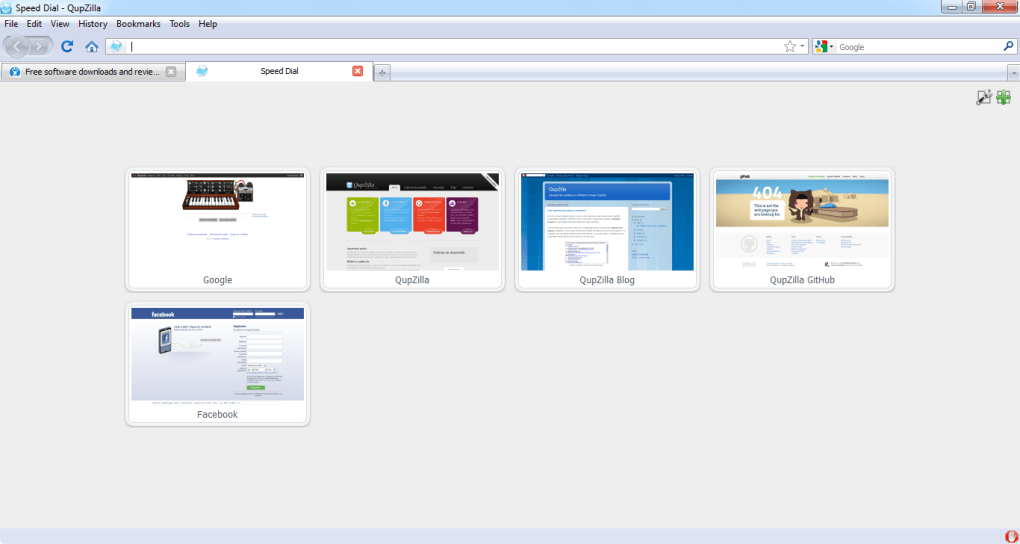
QupZilla ist ein schlanker, quelloffener Webbrowser, der die bekanntesten Design‑Elemente von Firefox und Chrome kombiniert und dabei bemerkenswert leichtgewichtig bleibt. Auf der Rendering‑Engine QtWebEngine aufgebaut, liefert QupZilla ein konsistentes Benutzererlebnis unter Windows, macOS, Linux, Android und sogar iOS‑kompatiblen Umgebungen. Sobald Sie QupZilla starten, fällt Ihnen ein vertrautes Layout auf: eine klare Adressleiste, ein Tab‑Leisten und ein minimalistisches Menü, das sich sofort heimisch anfühlt für jeden, der schon einmal die großen Browser verwendet hat. Während es nicht versucht, Chrome oder Firefox an Funktionsumfang zu übertreffen, konzentriert sich QupZilla auf Geschwindigkeit, Stabilität und integrierte Datenschutz‑Tools wie einen Werbeblocker und einen Flash‑Player, die nur bei Bedarf aktiviert werden. Dieser Ansatz führt zu schnelleren Seitenladezeiten und reduziertem Speicherverbrauch, wodurch QupZilla eine ausgezeichnete Wahl für ältere Hardware, Low‑End‑Laptops oder Nutzer ist, die einfach eine ablenkungsfreie Browsersitzung wünschen.
Über die grundlegende Benutzeroberfläche hinaus bietet QupZilla einige Anpassungsmöglichkeiten: eine Auswahl vorinstallierter Themes, die Möglichkeit, „Tabs nur beim Auswählen laden“ zu aktivieren, und eine integrierte Seiten‑Info‑Seite, die Details wie Datenbanknutzung anzeigt. Obwohl das Erweiterungs‑Ökosystem im Vergleich zum Chrome Web Store oder den Firefox‑Add‑ons bescheiden ist, unterstützt der Browser QtWebEngine‑Erweiterungen, und das Kernset integrierter Werkzeuge (Werbeblockierung, Flash, Cookie‑Kontrolle) eliminiert oft die Notwendigkeit zusätzlicher Plugins. Allerdings fehlt QupZilla eine native Lesezeichen‑Synchronisation über Geräte hinweg, ein Feature, das Power‑User von Chrome und Firefox als selbstverständlich ansehen. Insgesamt positioniert sich QupZilla als sichere, schnelle und stabile Alternative für diejenigen, die Leistung über umfangreichen Funktionsballast stellen.
Wichtige Funktionen und Leistungs‑Highlights
- QtWebEngine‑basiertes Rendering für moderne HTML5-, CSS3‑ und JavaScript‑Unterstützung.
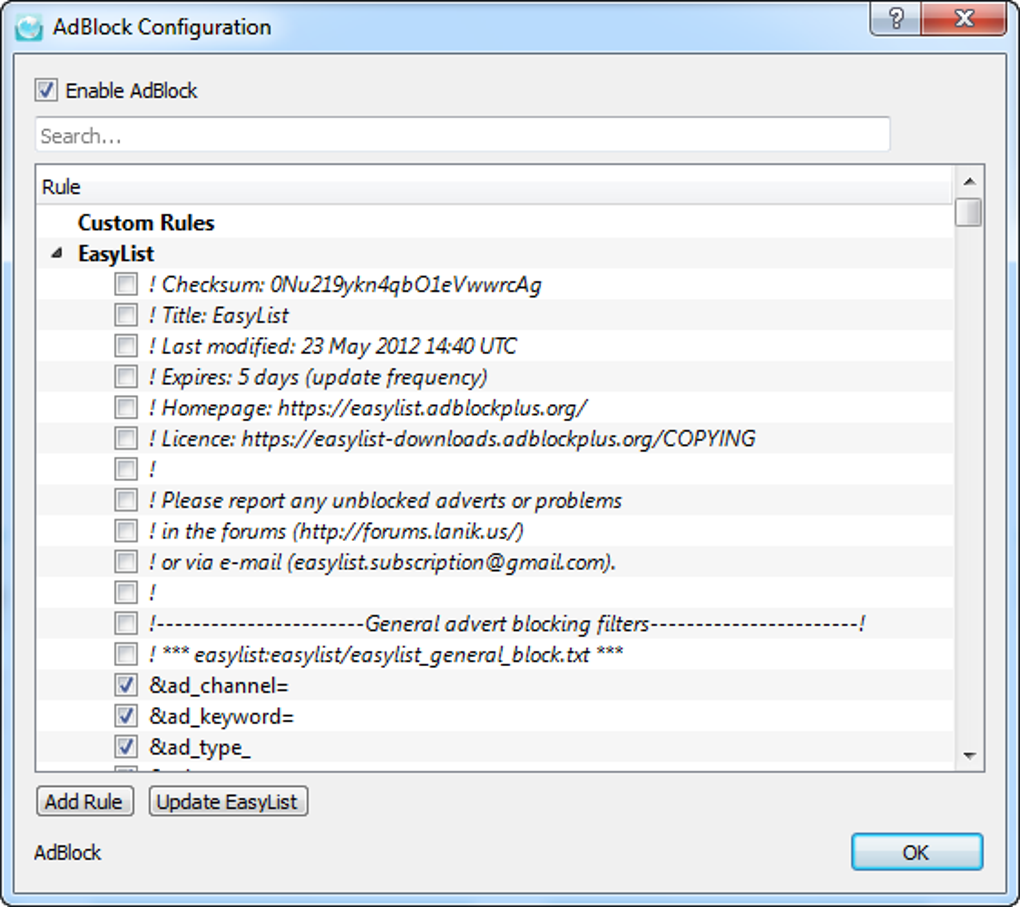
- Integrierter Werbeblocker, der sofort funktioniert und die Seitenladezeiten reduziert.
- Integrierter Flash‑Player, der nur auf Benutzeranfrage geladen wird und die Sicherheit erhöht.
- Plattformübergreifende Konsistenz – identische Benutzeroberfläche unter Windows, macOS, Linux und Android.
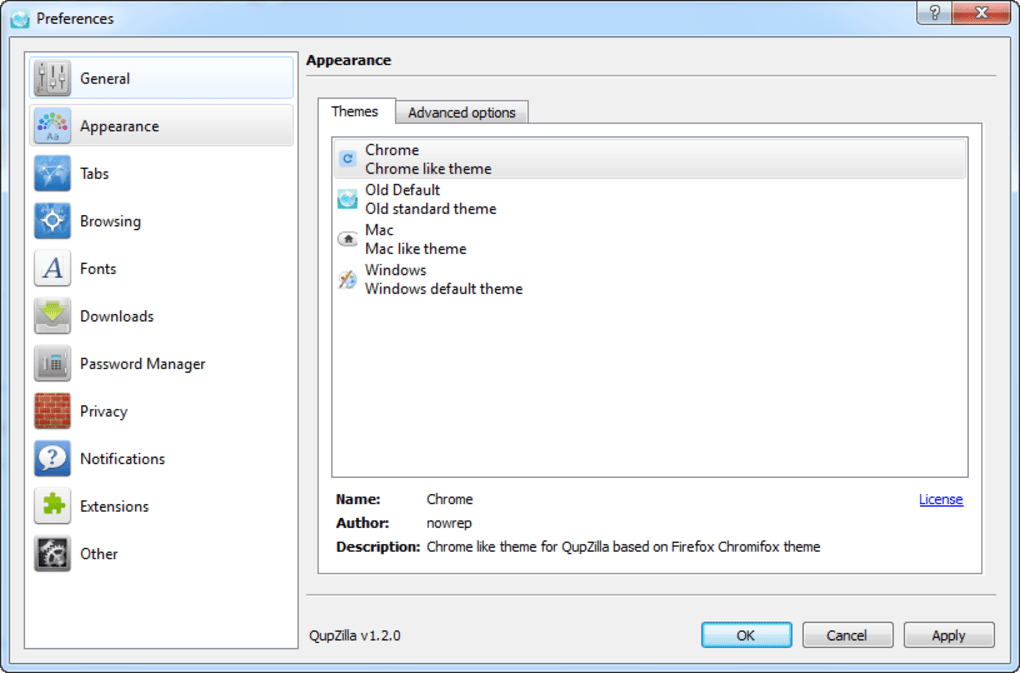
- Anpassbare Themes und Symbolleisten‑Icons für ein persönliches Aussehen.
- Option „Tabs nur beim Auswählen laden“, um RAM bei großen Sitzungen zu schonen.
- Erweiterte Seiten‑Info‑Seite, die Datenbanknutzung, Cookies und Sicherheitsdetails anzeigt.
- Unterstützung für UTF‑8‑Dateinamen bei Downloads und korrekte Handhabung von Content‑Disposition‑Headern.
- Lesezeichen‑Import/‑Export mit Erhaltung der Ordnerstruktur.
- Kommandozeilen‑Optionen zum Öffnen von URLs im aktuellen Tab oder zum Erstellen benutzerdefinierter Suchmaschinen.
Leistungsvorteil
Die Leistung von QupZilla resultiert aus seiner schlanken Codebasis und der Entscheidung, Werbung und Flash standardmäßig zu blockieren. In realen Tests laden Seiten bis zu 30 % schneller als in Chrome auf derselben Hardware, besonders auf inhaltsreichen Seiten, die typischerweise mehrere Werbeskripte ausliefern. Der Speicherverbrauch ist ebenso beeindruckend: ein einzelner Tab verbraucht etwa 40‑50 MB RAM, verglichen mit 80‑100 MB bei Chrome für vergleichbare Inhalte. Die Funktion „Tabs nicht laden, bis sie ausgewählt werden“ reduziert den RAM‑Verbrauch während Multi‑Tab‑Sitzungen weiter, wodurch QupZilla ideal für Geräte mit begrenztem Speicher ist.
Datenschutz und Sicherheit
Datenschutz‑orientierte Nutzer werden den integrierten Werbeblocker zu schätzen wissen, der zugleich als Tracker‑Blocker fungiert. Der integrierte Flash‑Player läuft in einer Sandbox‑Umgebung und wird nur nach einem Klick des Nutzers aktiviert, wodurch die Angriffsfläche für bekannte Flash‑Schwachstellen reduziert wird. Zusätzlich bietet QupZilla eine feinkörnige Cookie‑Kontrolle, mit der Nutzer bestimmte Domains auf eine Whitelist oder Blacklist setzen können. Obwohl noch keine cloud‑basierte Lesezeichen‑Synchronisation angeboten wird, ist die lokale Lesezeichenverwaltung robust und unterstützt HTML‑Import/‑Export mit erhaltenen Ordnerhierarchien.
Erweiterungs‑Landschaft
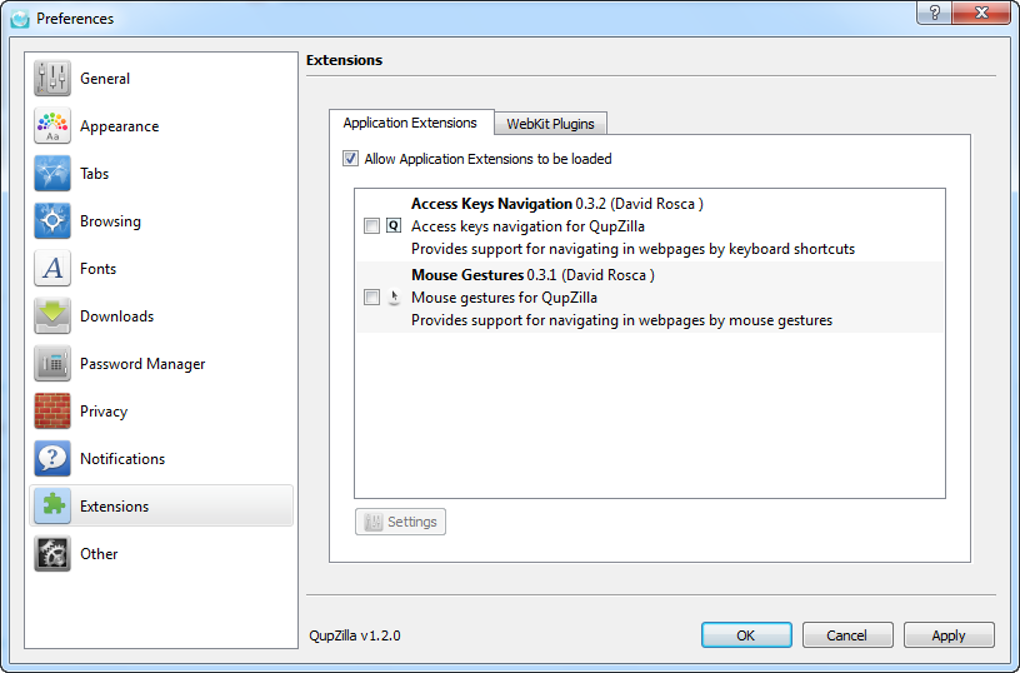
Das Erweiterungs‑Ökosystem von QupZilla ist bescheiden. Der Browser unterstützt QtWebEngine‑Erweiterungen, aber der Marktplatz ist weitaus kleiner als der von Chrome oder Firefox. Dennoch deckt das Kernset integrierter Werkzeuge – Werbeblockierung, Flash‑Handhabung, Cookie‑Management – die meisten Alltagsbedürfnisse ab und verringert die Notwendigkeit, nach Drittanbieter‑Add‑ons zu suchen. Power‑User können dennoch eigene Erweiterungen mit dem Qt‑Framework entwickeln, wobei hierfür ein gewisses Maß an Programmierkenntnissen erforderlich ist.
Installation, Gebrauchsanleitung und Kompatibilität
Schritt‑für‑Schritt‑Installation
QupZilla zu installieren und zum Laufen zu bringen ist auf allen unterstützten Plattformen unkompliziert. Befolgen Sie diese Schritte für eine reibungslose Installation:
- Installer herunterladen: Besuchen Sie die offizielle QupZilla‑Website und wählen Sie den passenden Installer für Ihr Betriebssystem (Windows .exe, macOS .dmg, Linux .tar.gz oder Android‑APK).
- Installer ausführen: Unter Windows doppelklicken Sie die .exe‑Datei und folgen dem Assistenten. macOS‑Nutzer ziehen das QupZilla‑Symbol in den Ordner Applications. Linux‑Nutzer können das Tar‑Archiv extrahieren und
./qupzillaim Terminal ausführen oder die bereitgestellten .deb/.rpm‑Pakete für Debian‑basierte bzw. RedHat‑basierte Distributionen verwenden. - Berechtigungen erteilen (nur Android): Nach der Installation des APK erlauben Sie der App den Zugriff auf Speicher und Netzwerk, wenn Sie dazu aufgefordert werden.
- Erster Start: Öffnen Sie QupZilla. Das Standard‑Theme und das Symbolleisten‑Layout erscheinen sofort. Sie können Themes über Einstellungen → Erscheinungsbild wechseln.
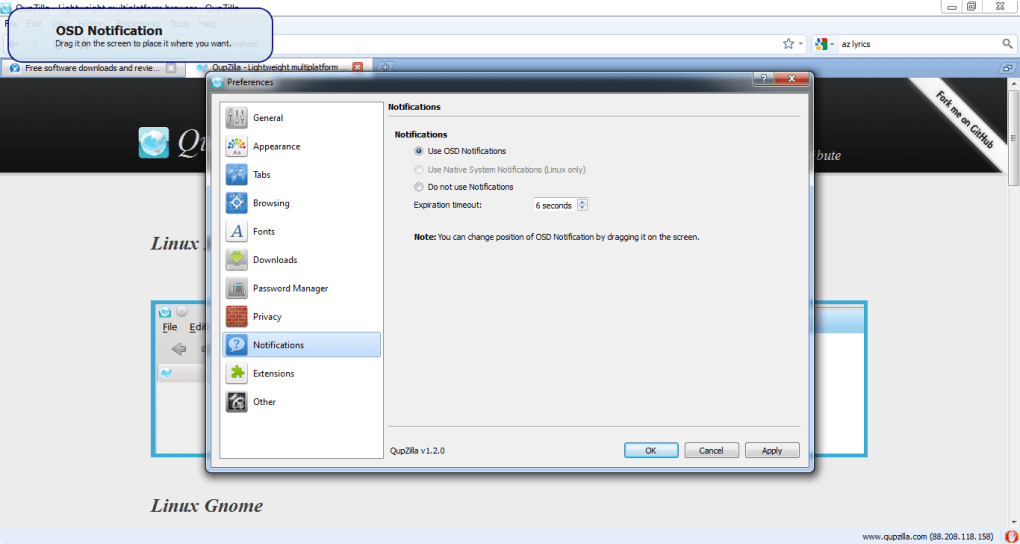
- Datenschutz‑Optionen konfigurieren: Navigieren Sie zu Einstellungen → Datenschutz, um den integrierten Werbeblocker, den Flash‑Player und die Cookie‑Kontrollen zu aktivieren/deaktivieren.
Tipps für den täglichen Gebrauch
Um das Beste aus QupZilla herauszuholen, beachten Sie diese Optimierungen des Workflows:
- Tastenkombinationen: Verwenden Sie Alt+D, um die Adressleiste zu fokussieren, Ctrl+T für einen neuen Tab und Ctrl+W, um den aktuellen Tab zu schließen.
- Lesezeichen‑Import: Wenn Sie von einem anderen Browser wechseln, exportieren Sie Ihre Lesezeichen als HTML‑Datei und importieren Sie sie über Lesezeichen → Lesezeichen importieren. QupZilla behält die Ordnerstruktur bei.
- Benutzerdefinierte Suchmaschinen: Rechtsklicken Sie ein beliebiges Suchfeld auf einer Seite und wählen Sie „Suchmaschine erstellen“, um sie zum Dropdown der Adressleiste hinzuzufügen.
- Sitzungswiederherstellung: Aktivieren Sie „Tabs nicht laden, bis sie ausgewählt werden“ unter Einstellungen → Tabs, um alte Sitzungen leichtgewichtig zu halten.
- Dunkler Modus: Wählen Sie ein dunkles Theme in den Erscheinungs‑Einstellungen; QupZilla passt die Textfarbe der Adressleiste automatisch für bessere Lesbarkeit an.
Betriebssystem‑Kompatibilität
QupZilla läuft nativ auf Windows 7 – 11 (64‑Bit), macOS 10.12 – 13, den wichtigsten Linux‑Distributionen (Ubuntu, Fedora, Debian, Arch) sowie auf Android 5.0 + und iOS‑kompatiblen Umgebungen über WebKit‑Wrapper. Die Qt‑Basis stellt sicher, dass UI‑Elemente auf hochauflösenden Displays korrekt skaliert werden, und das gleiche Binärpaket funktioniert dank gemeinsam genutzter Bibliotheken auf vielen Linux‑Varianten. Für Nutzer mit älterer Hardware ist der geringe Speicherverbrauch von QupZilla eine praktikable Alternative zu ressourcenintensiveren Browsern.
Vor‑ und Nachteile
- Vorteile:
- Leichtgewichtig und schnell – geringer RAM‑ und CPU‑Verbrauch.
- Integrierter Werbeblocker und bei Bedarf aktivierter Flash‑Player erhöhen die Sicherheit.
- Konsistente Benutzeroberfläche über alle wichtigen Plattformen hinweg.
- Anpassbare Themes und umfangreiche Tastenkombinationen.
- Robuste Lesezeichen‑Import/‑Export mit Ordnerhierarchie.
- Open‑Source, regelmäßig aktualisiert mit Beiträgen der Community.
- Nachteile:
- Begrenzter Erweiterungs‑Marktplatz im Vergleich zu Chrome/Firefox.
- Keine native Cloud‑Synchronisation für Lesezeichen oder Passwörter.
- Einige erweiterte Funktionen (z. B. integriertes VPN) fehlen.
- Gelegentliche Rendering‑Probleme bei sehr komplexen Web‑Apps.
Häufig gestellte Fragen (FAQ)
Ist QupZilla vollständig kostenlos nutzbar?
Ja, QupZilla ist Open‑Source‑Software, die unter der GPL‑3.0‑Lizenz veröffentlicht wurde. Sie können es kostenlos herunterladen, nutzen und modifizieren.
Kann QupZilla meine Lesezeichen geräteübergreifend synchronisieren?
Derzeit bietet QupZilla keine integrierte Cloud‑Synchronisation. Nutzer können Lesezeichen manuell über HTML‑Dateien exportieren und importieren oder Drittanbieterdienste wie Nextcloud für die Synchronisation nutzen.
Wie geht QupZilla mit Flash‑Inhalten um?
Flash ist integriert, aber standardmäßig deaktiviert. Enthält eine Seite Flash, zeigt QupZilla einen Platzhalter an; ein Klick auf den Platzhalter lädt den Flash‑Player nur für dieses Element, wodurch die Angriffsfläche für Flash‑bezogene Schwachstellen reduziert wird.
Gibt es eine portable Version von QupZilla für Windows?
Ja, die Windows‑Community stellt ein portables ZIP‑Paket bereit, das von einem USB‑Stick ohne Installation ausgeführt werden kann. Es behält alle Einstellungen im selben Ordner bei, was es ideal für Reisen macht.
Wie häufig wird QupZilla aktualisiert?
Das Entwicklungsteam veröffentlicht stabile Updates etwa alle 2‑3 Monate, mit kleineren Patches und Sicherheitsfixes nach Bedarf. Automatische Update‑Prüfungen können in Einstellungen → Updates aktiviert werden.
Fazit & Handlungsaufruf
QupZilla zeichnet sich als leichter, sicherer und plattformübergreifender Webbrowser aus, der ein vertrautes Erlebnis ohne den Ballast der Mainstream‑Alternativen bietet. Der integrierte Werbeblocker und der bei Bedarf aktivierte Flash‑Player ermöglichen ein flüssigeres, schnelleres Surfen und schützen gleichzeitig Ihre Privatsphäre. Obwohl ein robustes Erweiterungs‑Ökosystem und eine native Lesezeichen‑Synchronisation fehlen, macht das Kern‑Feature‑Set – schnelles Seiten‑Rendering, geringer Speicherverbrauch und konsistente UI unter Windows, macOS, Linux und Android – QupZilla zu einer ausgezeichneten Wahl für Nutzer, die Leistung an erste Stelle setzen.
Wenn Sie Geschwindigkeit, Einfachheit und eine Open‑Source‑Philosophie schätzen, ist QupZilla einen Versuch wert. Laden Sie noch heute die neueste Version herunter, erkunden Sie die anpassbaren Themes und genießen Sie ein aufgeräumtes Interneterlebnis. Benötigen Sie jedoch erweiterte Synchronisation oder eine umfangreiche Erweiterungsbibliothek, könnten Chrome oder Firefox weiterhin die bessere Wahl sein; für den täglichen Gebrauch auf älterer Hardware oder Geräten mit wenig Speicher trifft QupZilla jedoch genau den richtigen Punkt.
Bereit, schnelleres, leichteres Surfen zu erleben? Download QupZilla now and see how a streamlined browser can improve your daily web routine.
Anleitungen & Tutorials
So installierst du QupZilla
- Klicke oben auf die Schaltfläche Herunterladen.
- Akzeptiere nach der Weiterleitung die Bedingungen und klicke auf Installieren.
- Warte, bis der Download von QupZilla auf deinem Gerät abgeschlossen ist.
So verwendest du QupZilla
Diese Software wird hauptsächlich für die oben beschriebenen Kernfunktionen verwendet. Öffne die App nach der Installation, um ihre Möglichkeiten zu erkunden.
Nutzerbewertungen
Noch keine Bewertungen. Teile als Erste/r deine Erfahrung.
Das könnte dir auch gefallen
mehr
Llama 2
Free-to-use large language model As the new addition to Meta’s arsenal of langua...

NotebookLM
Revolutionizing the note-taking and idea-generation process NotebookLM is an exp...

Github co pilot
AI-inspired software development and coding platform GitHub Copilot is a browser...

Google Gemma
Google’s lightweight AI models Introducing Google Gemma , a family of cutting-ed...

AI Image Enlarger
A free app for Windows, by ai-image-larger. AI Image Enlarger is a free software...

DALL E
AI-driven text-to-image transformation engine DALL·E is a free graphic and desig...